

Macbook 2020(M1チップ)にてエミュレータが起動しないエラーの解決方法を説明します。
一体何が原因で起きたのか、今後の備忘録として本記事を投稿します。
Android Studio, Visual Studio(flutter用)で動作確認済みです。
この記事は以下のような方を対象者としています。
- Macbook2020にてエミュレータが起動しないエラーが起きた方
- Your CPU does not support VT-xというエラーが表示される方
- Unfortunately,your computer does not support hardware accelerated virtualizationというエラーが表示される方
m1チップでエミュレータが起動しない:症状説明#
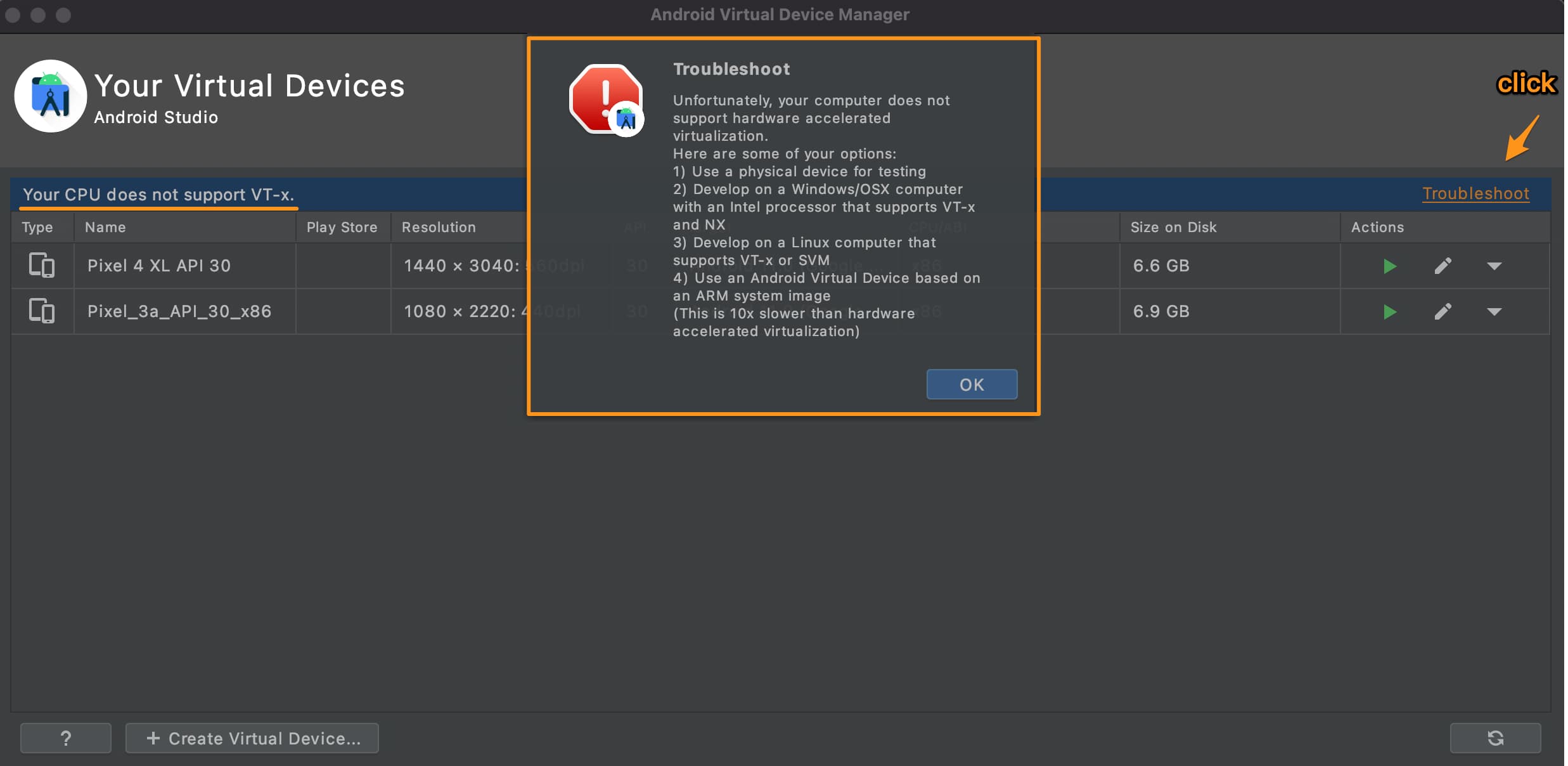
添付画像の通り、Android Studioでエミュレータを起動しようとしたところこのようなエラーに遭遇しました。
Error : Unfortunately,your computer does not support hardware accelerated virtualization原因はAppleのM1チップが従来の仮想端末技術に対応していないためです。
そのため、IDEの再インストールやMacの再起動等で解決することはできません。
解決するためにはM1チップ用の仮想端末ソフトをインストールする必要があります。
m1チップでエミュレータが起動しない:Android Studioでの問題解消手順#
それでは順番に本現象の解決方法を解説していきます。
まずはAndroid Studioでエミュレータを使えるようにします。
その後にflutter用Visual Studioにてエミュレータを起動できるよう説明します。
まずはこちらのGithubから.dmgファイルをダウンロードしMacにインストールして下さい。
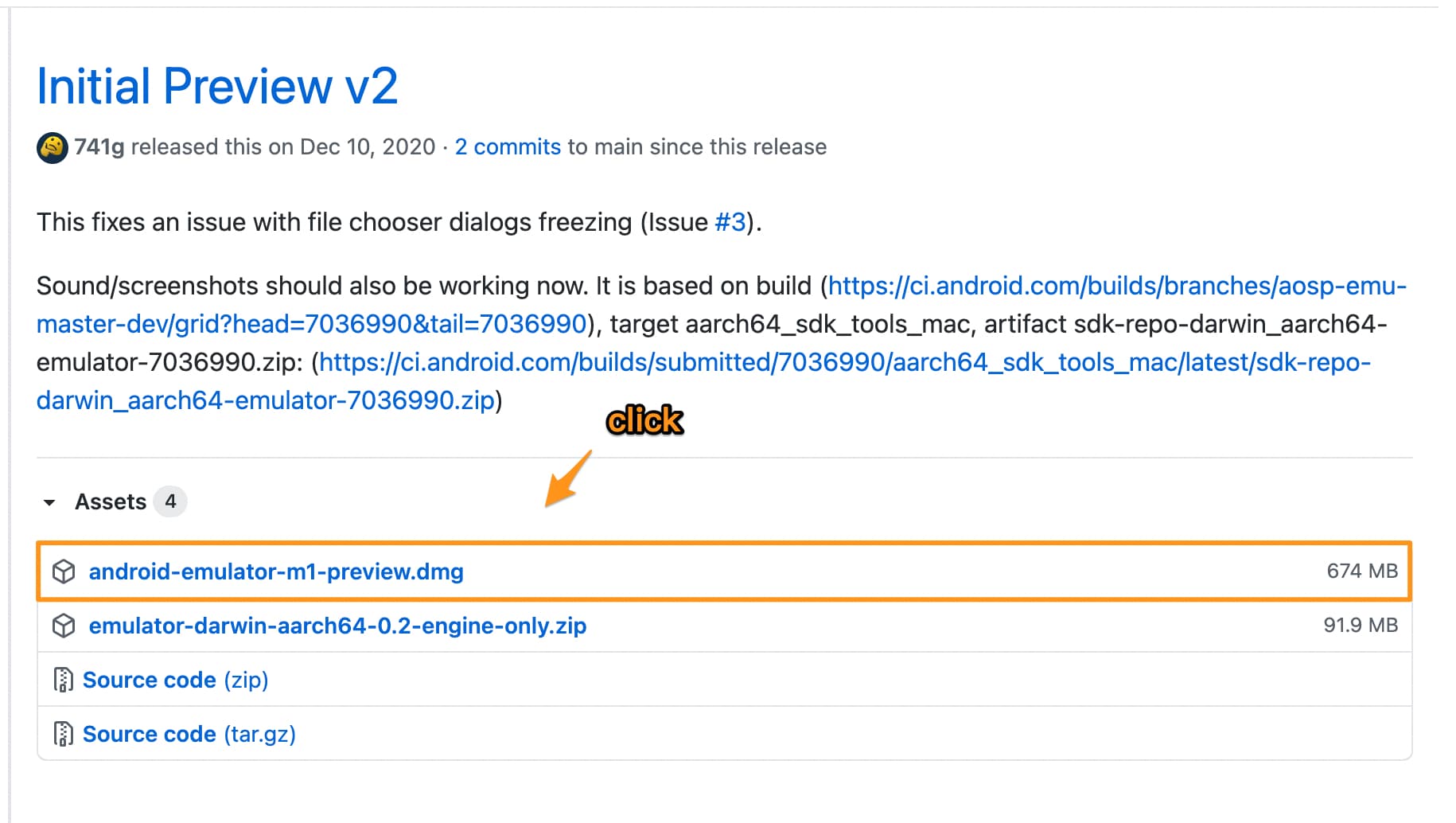
ダウンロードしたらアプリケーションフォルダにアプリを移動します。
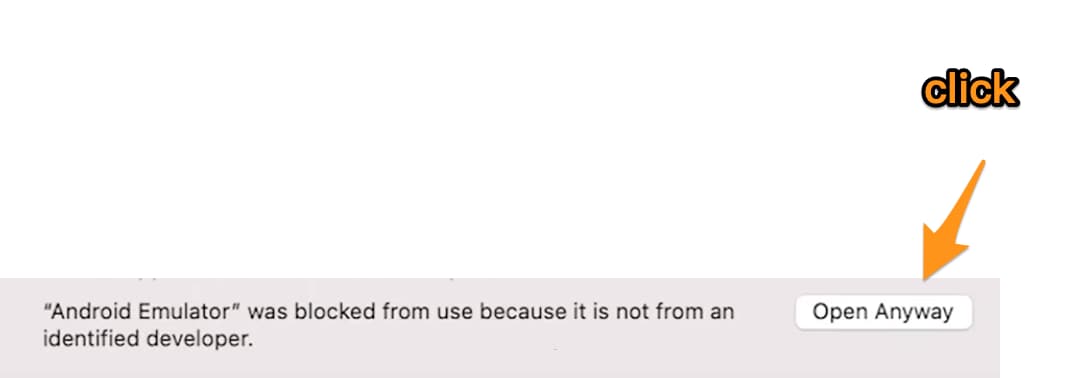
このアプリはApp Storeを経由せずにダウンロードしたため、ダブルクリックで起動することはできません。
起動するためにはセキュリティ&プライバシーにてAndroid Emulatorのアプリを開くことを許可する必要があります。
そのためまずはシステム環境設定→セキュリティ&プライバシーに進みます。
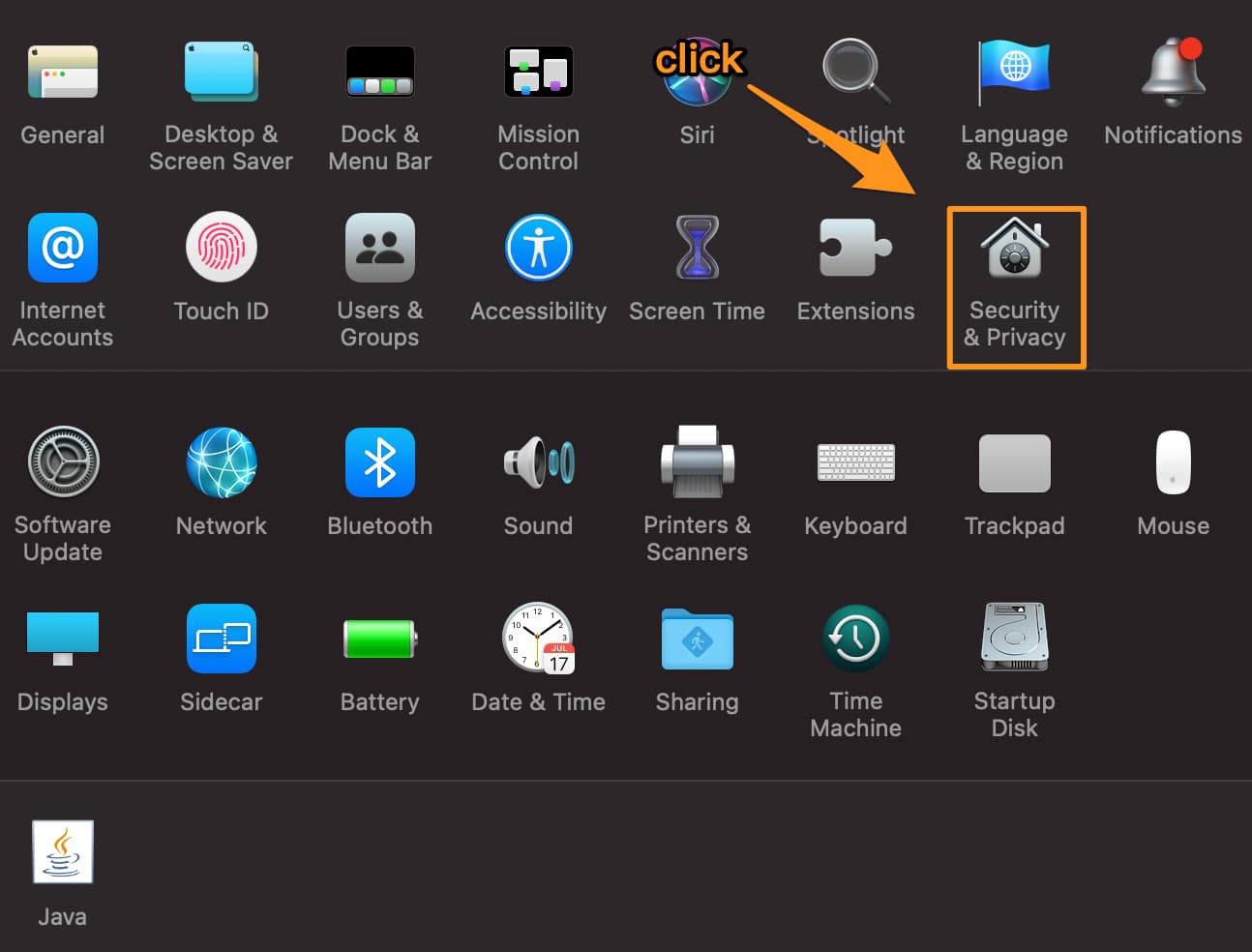
そして、先ほどダウンロードしたAndroid Emulatorを開くことを添付画像の通り許可して下さい。
そうすると、下記画像のようにAndroid Emulatorが起動できるようになります。

Android Studioでも正常にビルド&ランできるか確認しましょう。
Android Studioを起動しAVD(仮想端末マネージャ)を確認すると、Virtual Deviceという項目が追加されています。
その状態でなんでも良いのでアプリを実行してみましょう。
すると、通常通りエミュレータが動作していることが確認できます。
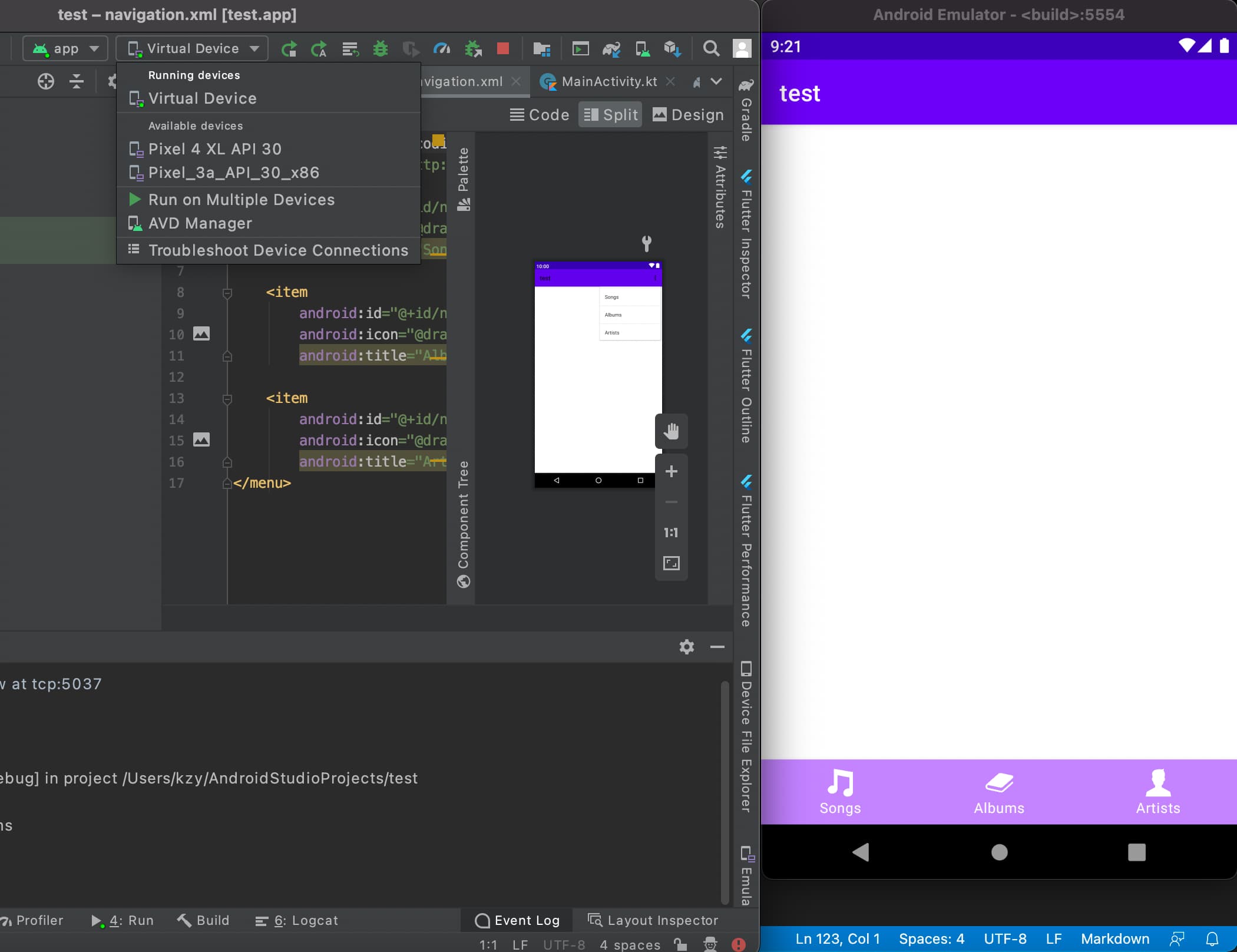
これでAndroid Studioでのエミュレータ問題は解消されました。
m1チップでエミュレータが起動しない:Visual Studio (Flutter用) での問題解消手順#
続いてflutterアプリ開発でも使えるようにVisual Studioにてエミュレータを起動できるようにします。
※Android Emulatorが上記手順にて起動できるようになっていることが前提です。
まずは下記コマンドでmacにjdkがインストールされているかどうか確認して下さい。
ls -la /Library/Java/JavaVirtualMachines/こちらのコマンドを実行して何も出力されなかった場合、jdk(Java Development Kit)が未インストールということになります。
そのため、まずはこちらの公式サイトからMac OS Installerを選択しjdkファイルをダウンロードして下さい。
※macOS Compressed Archiveのインストールは不要です。
ダウンロード後、再度下記コマンドを実施しご自身のMacにjdkがインストールされていることを確認して下さい。
ls -la /Library/Java/JavaVirtualMachines/

出力結果:jdk-15.0.2.jdk続いて、.zshrc(zshの設定ファイル)にjdkのファイルパスを記述しVisual Studioがjdkを読み込めるようにします。
export JAVA_HOME=/Library/Java/JavaVirtualMachines/ダウンロードしたjdkファイル/Contents/Home
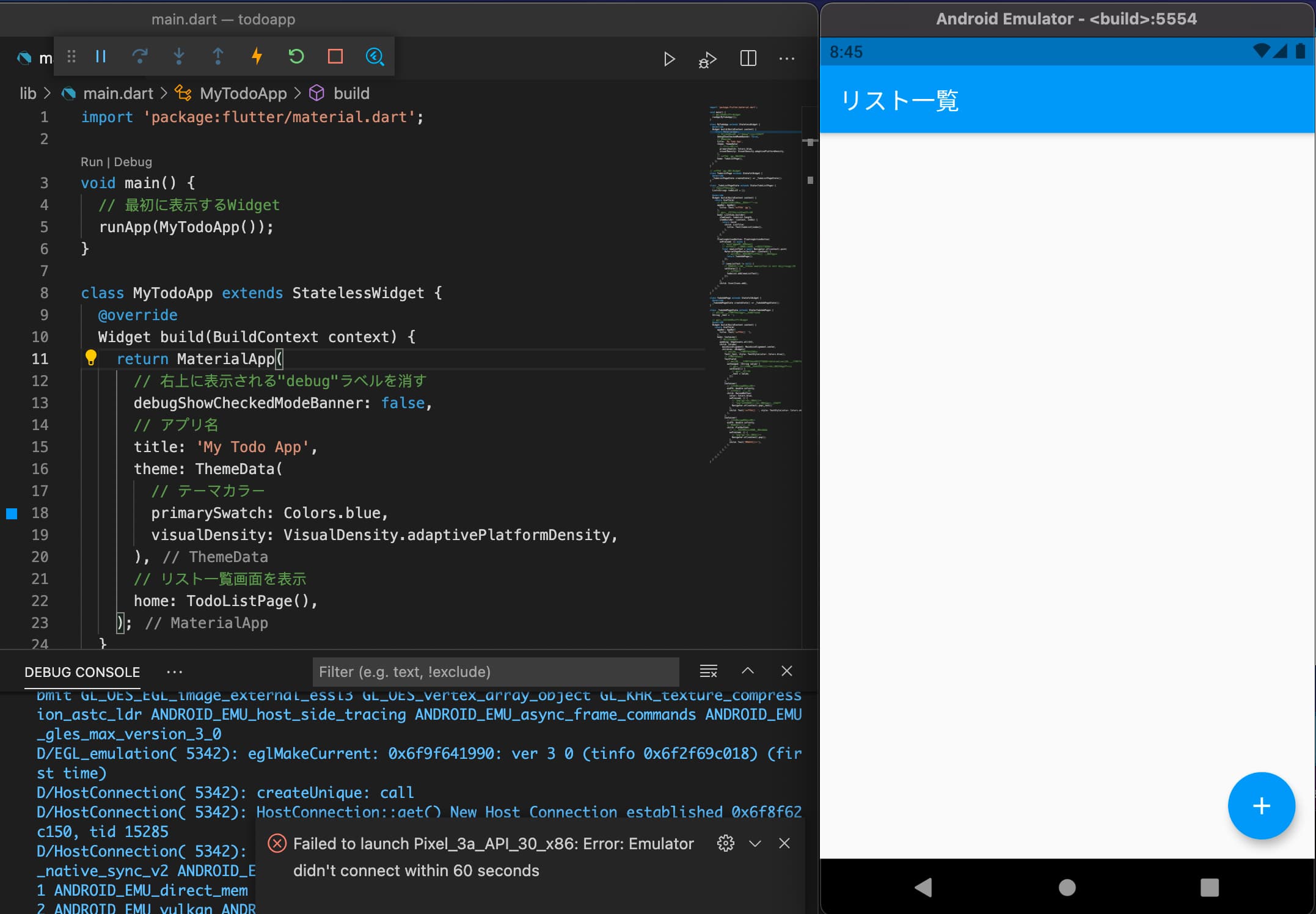
例:export JAVA_HOME=/Library/Java/JavaVirtualMachines/jdk-15.0.2.jdk/Contents/Homeこれで後はVisual Studioを再起動し実行すると下記画像のようにエミュレータが実行できることが確認できます。
さいごに
ここまでお読みいただきありがとうございました。
私のブログ記事を読んでいる方の中には海外転職・海外移住への興味がある方もいらっしゃるかと思います。
【海外挑戦を検討中の方へ】
ベトナムで8年働いて実感したのは、エンジニアスキル以上に「ビジネス英語」がキャリアの選択肢を広げるということです。
Bizmates(ビズメイツ)は、IT・エンジニア専用の教材が豊富で、現場で即戦力になる英語が身につきます。

僕はもともと営業職から転職してITエンジニアになり、現在ベトナムで働き始めて8年目になります。
現在は現地のIT企業に勤めながら、個人でアプリ開発およびブログ執筆を続けております。
ご興味があれば、ぜひ私が開発している個人アプリもチェックしてみてください。
語学学習や日常生活に役立つアプリを中心に、Google Play ストアで無料公開しています。
また、YouTubeチャンネルでは海外生活やアプリ開発に関する情報を発信しています。
海外就職のリアルな体験談やエンジニアとしてのキャリア形成についても触れていますので、
興味のある方はぜひチャンネル登録していただけると嬉しいです。
開発アプリ一覧
個人でAndroidアプリ開発を行なっており、下記がこれまでリリースしたアプリ一覧です。
Lull - 寝落ち環境音:AIが創る究極の安眠BGM


IT英単語クイズ
💡 さらにスキルアップ: アプリで語彙を増やしたら、Bizmatesの実践形式レッスンでアウトプットするのが最強の学習ルートです。